Shell bash - Guía de iniciación
Una introducción clara y concreta a los comandos básicos de la línea de comandos con bash.

Publicado originalmente en agosto de 2021. Revisado en octubre de 2026 para corregir errores y ejemplos; el contenido conserva su enfoque original.
Esta guía la hice para un taller del shell bash en la Academia Desafío Latam para la carrera de data science impartida por esta institución y en la que entre el 2018 y el 2020 tuve la oportunidad de ser alumno, ayudante y profesor, siendo una de las grandes experiencias que he tenido, conociendo excelentes personas que me ayudaron a impulsar mi carrera (y mi vida) desde un punto muerto hacia lo que hoy soy. Muchas gracias.
Esta guía tiene por objetivo dar una introducción muy clara y concreta a los comandos básicos de la línea de comandos con bash. No ha sido creada para trabajar directamente con Linux, sino de una manera más genérica, dado que en estos tiempos el shell bash no solo se encuentra en este sistema operativo, sino que es posible encontrarlo en varias implementaciones, como veremos más adelante.
Si quieres colaborar en este documento, no dudes en ponerte en contacto conmigo para que vayamos mejorando el contenido. Se agradece si envían correcciones, puestas al día o incluso párrafos enteros. Esto es muy amable de su parte y es la forma correcta de hacer evolucionar esta guía y el código abierto en general.
Plataformas de trabajo
Bash inicialmente fue desarrollado para Unix/Linux, sin embargo, se ha ido portando a muchas plataformas. Es por eso que quise independizarme del sistema operativo y centrarme en el shell en sí.
Esta guía te sirve si:
- Tienes Linux instalado en tu PC, ya sea nativo, dual boot, inicio con pendrive, una máquina virtual o un contenedor Docker.
- Tienes Windows 10 u 11, activaste WSL e instalaste cualquier distribución de la tienda.
- Tienes un ambiente Cygwin o Git Bash instalado y funcionando.
- Tienes Unix instalado.
- Tienes un Apple con macOS. Desde macOS Catalina (2019) el shell por defecto es zsh, pero bash sigue disponible ejecutando
bash, y casi todo lo de esta guía funciona igual en zsh. - Tienes acceso a un servidor Unix/Linux remoto vía SSH.
Algunos datos útiles sobre la línea de comandos (CLI)
- En la CLI estás interactuando con tu servidor a través de comandos que vas introduciendo.
- No existen interfaces gráficas o cursores gráficos… en teoría…
- Los comandos se crean para hacer una y solo una cosa muy simple… y lo hacen muy bien.
- El nombre de los comandos casi siempre es la forma abreviada de lo que hacen, por ejemplo:
pwdsignifica “Print Working Directory”. - Su función original se puede modificar con parámetros y opciones (lo veremos más adelante).
- Mezclando comandos obtenemos un lenguaje de programación muy potente.
- El directorio donde estás parado se llama “directorio de trabajo”.
El símbolo de sistema
Cuando trabajamos en la línea de comandos, al principio de cada línea vemos el siguiente símbolo:
1
tu_usuario@nombre-de-host:~$
En esta simple línea podemos identificar seis elementos:
- Tu nombre de usuario: tu_usuario.
- @ (arroba)
- El nombre de host o servidor.
- : (dos puntos)
- El nombre del directorio actual: ~
- $ (signo de peso o signo de dólar)
Los comandos que lancemos irán siempre después del signo $.
El directorio home
Todos los usuarios de sistema cuentan con un directorio home, este es su ambiente de trabajo y donde residen las configuraciones de cada aplicación que usemos, ya sea de consola o gráfica.
Generalmente, en un sistema Linux, el directorio home de los usuarios se encuentra en /home/nombre_de_usuario y dentro de este el usuario es amo y señor. Fuera de este no existe ningún directorio en donde un usuario normal pueda hacer modificaciones, al menos por defecto.
Por defecto, el directorio home también se puede llamar por ~ y este es un nombre válido dentro del sistema.
Además, existe el usuario root, que es el superusuario del sistema, él es quien tiene todos los permisos. Su directorio de usuario es /root y se encarga de administrar el sistema completo, instalar aplicaciones, dar permisos, etc. Él incluso puede eliminar el sistema completo sin preguntas.
ATENCIÓN: El usuario root se debe usar solo para configuraciones y no como el usuario de acceso permanente al sistema.
Quedan advertidos… ;)
El entorno de usuario
Dentro del entorno de usuario se pueden crear directorios y archivos y darles el orden que este estime conveniente; es el usuario el que tiene el control y puede modificarlo a voluntad.
El entorno no solo lo componen directorios y archivos, también existen variables de sistema, que son variables que se definen por defecto al inicio de sesión y que contienen configuraciones específicas del entorno.
Por ejemplo:
echo $HOME
Muestra la ruta completa del directorio home de usuario.
echo $PATH
Muestra los directorios donde el shell irá a buscar los comandos al ejecutarlos.
echo $RANDOM
Muestra un número entero al azar entre 0 y 32767.
Por ahora tienes que creer con fe ciega que esto es así, más adelante veremos lo que es una variable.
Si quieres conocer todas las variables de sistema puedes usar el comando env o set para verlas por pantalla.
Archivos como .bashrc o .profile permiten personalizar el entorno, agregar variables y ejecutar algunas configuraciones de forma automática al inicio de sesión.
Páginas de manual
Si quieres tener más información de los comandos, archivos o ambiente de sistema, UNIX pone a disposición un manual completo de la plataforma a través del comando man.
La mayoría de las aplicaciones aportan documentación de manual accesible desde el mismo comando:
man [comando]
Por ejemplo, para saber todo lo relacionado con la aplicación man basta con poner en la CLI:
man man
Y se mostrará la información necesaria sobre este.
En ocasiones el mismo programa posee diversas secciones de manual; cuando esto ocurre suele mostrar un mensaje indicando la sección, como man(1) y man(7), o exit(1) y exit(3). Para acceder a estas secciones basta con indicarlo de la siguiente forma:
man 3 printf
El manual normalmente está dividido en ocho secciones numeradas, organizadas como sigue:
| Sección | Descripción |
|---|---|
| 1 | Comandos generales |
| 2 | Llamadas al sistema |
| 3 | Biblioteca de lenguaje de programación C |
| 4 | Ficheros especiales (normalmente dispositivos, que se pueden encontrar en /dev) y drivers |
| 5 | Formatos de fichero y convenciones |
| 6 | Juegos y salvapantallas |
| 7 | Miscelánea |
| 8 | Comandos de administración del sistema y demonios |
En algunos sistemas están disponibles también las siguientes secciones:
| Sección | Descripción |
|---|---|
| 0 | Archivos de cabecera de la biblioteca estándar del lenguaje de programación C |
| 9 | Rutinas del kernel |
| n | Tcl/Tk |
| x | X Window System (entorno gráfico) |
Comandos básicos para trabajar con directorios
pwd
Imprime el directorio donde estás trabajando, o sea, donde estás “parado”.
ls
Lista todo el contenido de un directorio.
cd
Es el comando que usamos para cambiar de directorio; si lo lanzas sin parámetros sirve para ir a tu directorio “home” desde tu directorio de trabajo.
mkdir un_dir
Con esto creamos un directorio.
cd un_dir
Lo usas para cambiarte de directorio, en este caso a uno llamado “un_dir”.
cd ..
Esto es para devolverse un nivel hacia atrás.
cd -
Esto permite devolverte al directorio de trabajo anterior.
rmdir un_dir
Si el directorio está vacío, lo elimina. Si no está vacío se debe usar rm -r un_dir, que elimina el directorio con todo su contenido.
ATENCIÓN: No existe papelera de reciclaje, el directorio se elimina inmediatamente.
Comandos básicos para trabajo con archivos
touch prueba.txt
Crea un archivo vacío llamado prueba.txt; si el archivo existe, solo se actualiza la información de hora del mismo.
cp prueba.txt copia_prueba.txt
Copia el archivo prueba.txt a un nuevo archivo llamado copia_prueba.txt.
cp prueba.txt un_dir/prueba.txt
Copia el archivo prueba.txt a un directorio llamado un_dir/ manteniendo el nombre original.
Esto funciona si y solo si el directorio un_dir/ existe en tu directorio de trabajo.
mv prueba.txt un_dir/prueba.txt
Mueve el archivo prueba.txt desde el directorio de trabajo al directorio un_dir/.
Esto funciona si y solo si el directorio un_dir/ existe en tu directorio de trabajo.
mv prueba.txt nueva_prueba.txt
Renombra el archivo prueba.txt a nueva_prueba.txt.
rm prueba.txt
Borra el archivo prueba.txt.
ATENCIÓN: No existe papelera de reciclaje, el archivo se elimina inmediatamente.
Algunos trucos
clear: Limpia la terminal.- Puedes usar las flechas arriba (↑) y abajo (↓) para encontrar los comandos utilizados anteriormente.
- Puedes usar el comando
historypara obtener una lista de los comandos usados anteriormente. - Se pueden autocompletar comandos, archivos, directorios, etc. con la tecla Tab (⇥).
- Con la combinación
Ctrl-Rpuedes tipear un comando y se buscará en el historial el último ejecutado que coincida con lo tipeado.
Imprimiendo en pantalla
echo "Hello, World"
Imprime Hello, World en tu pantalla.
cat datos.csv
Imprime el contenido del archivo datos.csv en la pantalla.
head datos.csv
Imprime las primeras 10 líneas del archivo datos.csv en la pantalla.
head -n 50 datos.csv
Imprime las primeras 50 líneas del archivo datos.csv en la pantalla.
tail datos.csv
Imprime las últimas 10 líneas del archivo datos.csv en la pantalla.
tail -n 50 datos.csv
Imprime las últimas 50 líneas del archivo datos.csv en la pantalla.
Contando cosas
wc datos.csv
Cuenta el número de líneas, palabras y bytes en el archivo datos.csv y los imprime en pantalla.
wc -l datos.csv
Cuenta el número de líneas en el archivo datos.csv y lo informa en pantalla. (Nota: -l se refiere a “lines”.)
wc -w datos.csv
Cuenta el número de palabras en el archivo datos.csv y lo informa en pantalla. (Nota: -w se refiere a “words”.)
wc -c datos.csv
Cuenta el número de bytes en el archivo datos.csv y lo informa en pantalla. (Nota: -c se refiere a “chars”, pero en realidad cuenta bytes.)
wc -m datos.csv
Cuenta el número de caracteres en el archivo datos.csv. Se diferencia de -c cuando el archivo tiene tildes, eñes u otros caracteres que ocupan más de un byte.
Parámetros y opciones
Los parámetros de los comandos pueden modificar el comportamiento original de estos. Casi todos los comandos tienen múltiples opciones. Estas se pueden aplicar de la siguiente forma:
- Escribe el comando sin parámetros (ej:
wc) - Agrega un espacio y un guion (ej: ` -`)
- Agrega la opción (ej:
w)
Resultado: wc -w
En general el paso de parámetros en los comandos puede variar: algunos como ps o tar aceptan las opciones sin guiones, a otros como wc se les pasan las opciones con un solo guion y otros aceptan opciones con uno y dos guiones.
En general, la sintaxis de los parámetros de los comandos es la siguiente:
comando -opcióncomando --opción
Si se quiere saber cuáles son los parámetros y opciones de los comandos, existen dos formas:
- La forma rápida:
comando --helpo en algunos casoscomando -help - La página de manual:
man comando(para más información, siempre puedes hacer unman man)
Algunos ejemplos:
wc -w datos.csv
Como ya sabemos, wc cuenta el número de líneas, palabras y bytes en el archivo datos.csv y los imprime en pantalla. En este caso modificamos el comportamiento con el parámetro -w para que solo cuente las palabras.
ls -l
En este caso sabemos que ls lista todo el contenido de un directorio. Pero el parámetro -l cambia el formato de salida y muestra mayor información sobre los archivos y directorios.
Imprimiendo cosas a un archivo
En algunos casos, y principalmente en proyectos más complejos, no necesitamos imprimir datos en pantalla, sino que necesitamos guardar los resultados en archivos para poder trabajarlos después.
Es aquí donde aparecen los caracteres de redirección, que nos permiten enviar la salida de un comando hacia un archivo.
Los caracteres de redirección pueden ser de dos tipos:
>: Toma la salida del comando y la direcciona a un archivo; si el archivo existe, este se reescribe desde cero.>>: Toma la salida del comando y la direcciona al final de un archivo; si el archivo existe, el contenido se agrega después de la última línea.
Por ejemplo:
head datos.csv > datos_diez_primeros.csv
Toma las primeras 10 líneas del archivo datos.csv y las envía a un archivo llamado datos_diez_primeros.csv.
Si el archivo no existe, lo crea.
Si el archivo existe, lo sobrescribe.
head datos.csv >> datos_variados.csv
Toma las primeras 10 líneas del archivo datos.csv y las envía a un archivo llamado datos_variados.csv.
Si el archivo no existe, lo crea.
Si el archivo existe, agrega el contenido al final del archivo manteniendo el contenido original.
Filtrando datos
Si tenemos un archivo datos.csv que es un conjunto de datos separados por ; y queremos mostrar solo la primera columna del archivo, podemos ejecutar lo siguiente:
cut -d';' -f1 datos.csv
El comando cut corta la entrada que se le entrega de acuerdo a los parámetros que se le pasan.
En este caso se le dice que use como delimitador (-d) el símbolo ; y que además solo muestre la primera columna (-f1) del archivo datos.csv.
cut -d'-' -f1,5,12,13 datos.csv
Este es un ejemplo parecido al anterior, pero se le dice que use como delimitador el carácter - y que imprima las columnas 1, 5, 12 y 13 del archivo datos.csv.
grep "algo" datos.csv
Este comando retornará todas las líneas que contienen el string “algo” dentro del archivo datos.csv.
Por defecto, este comando diferencia entre mayúsculas y minúsculas.
grep -v "algo" datos.csv
Al contrario del comando anterior, este comando retorna todas las líneas que NO contienen el string “algo” dentro del archivo datos.csv.
grep -i "ALGO" datos.csv
Este comando retornará todas las líneas que contienen el string dentro del archivo datos.csv.
En este caso, con el parámetro -i, NO diferencia entre mayúsculas y minúsculas.
Valores únicos y ordenados
sort datos.csv
Muestra en su salida el archivo ordenado alfabéticamente.
sort -n datos.csv
Muestra en su salida el archivo ordenado numéricamente.
sort -r datos.csv
Muestra en su salida el archivo ordenado alfabéticamente, pero de forma inversa.
sort -r -n datos.csv
Muestra en su salida el archivo ordenado numéricamente, pero de forma inversa.
sort -u datos.csv
Muestra en su salida el archivo ordenado alfabéticamente y remueve los duplicados. (Nota: -u se refiere a “unique”.)
sort -n -t',' -k2 datos.csv
Muestra en su salida el archivo ordenado numéricamente (-n) por la segunda columna (-k2), utilizando como separador de columnas (-t) el carácter ,.
uniq datos.csv
Muestra en su salida el contenido del archivo eliminando las líneas repetidas consecutivas. Para eliminar todos los duplicados, el archivo debe estar ordenado antes (con sort, como veremos en la sección de pipes).
uniq -c datos.csv
Igual que el anterior, pero además cuenta el número de ocurrencias de cada línea.
Pipes o tuberías
En proyectos más complejos, existen ocasiones en que es necesario pasar la salida de un comando a la entrada de otros. Para esto se pueden utilizar archivos, pero con grandes volúmenes de datos esto puede ser muy poco conveniente.
Es en estos casos cuando podemos usar los pipes o tuberías; estos permiten conectar salidas y entradas de comandos haciendo que se comporten como si fueran uno.
Estos pipes se utilizan con el carácter |.
Por ejemplo:
head -n 50 datos.csv | tail -n 10
Este comando muestra las líneas 41 a la 50 del archivo datos.csv de la siguiente manera:
- Toma el archivo
datos.csvy a través deheadsolicita las primeras 50 líneas. - Luego, la salida de
heades pasada a través de una tubería hacia el comandotail. - Finalmente, el comando
tailmuestra las últimas 10 líneas de la salida del comandohead.
sort datos.csv | uniq -c
En este caso, se solicita la salida del archivo datos.csv de forma ordenada y después, a través de una tubería, se ingresa la salida al comando uniq, el cual contará las ocurrencias de cada fila única.
cut -d';' -f1 datos.csv | grep "algo" | wc -l
Este comando ejecuta lo siguiente:
- Muestra la primera columna del archivo
datos.csvusando como delimitador el símbolo;. - Busca dentro de la salida del comando
cutel string “algo”. - Cuenta la cantidad de líneas donde el string “algo” aparece.
Automatizar tareas
Se pueden automatizar tareas, scripts y comandos para que se ejecuten automáticamente cada día, hora o incluso cada minuto.
Para esto todo sistema Unix tiene una utilidad llamada cron y es posible configurarla con el comando crontab -e. Esto abrirá un editor en donde se podrá agregar la configuración de la tarea.
La configuración se realiza agregando una línea por cada tarea que se quiera programar; cada línea tiene la siguiente sintaxis:
* * * * * /tu/comando.sh
Que significa lo siguiente:
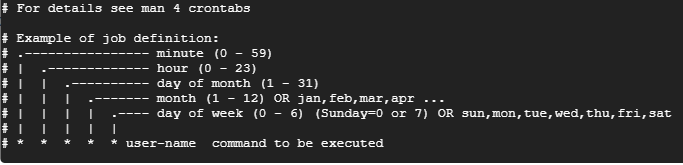
- El minuto de la hora en que debe ser ejecutado.
- La hora del día en que debe ser ejecutado.
- El día del mes en que debe ser ejecutado.
- El mes en que debe ser ejecutado.
- El día de la semana en que debe ser ejecutado.
- El comando que debe ser ejecutado.
Los primeros cinco parámetros definen cuándo debe ser ejecutado y el sexto define qué debe ser ejecutado.
El símbolo * es un comodín que significa todos.
La siguiente imagen corresponde al archivo de sistema /etc/crontab, que además incluye una columna con el usuario que ejecuta la tarea (user-name). Esa columna solo existe en /etc/crontab; en el crontab de cada usuario (el que se edita con crontab -e) no se escribe.
Por ejemplo:
15 00 * * * /home/usuario/script.sh
Ejecutará el script.sh a las 00:15 horas, todos los días del mes, todos los meses, todos los días de la semana.
Una ayuda muy buena para programar tareas con cron es la página https://crontab.guru/. En ella pueden obtener muchas opciones de ejecución para luego copiar y pegar en su archivo crontab.
Scripting con bash
Un script no es más que un conjunto de comandos útiles ejecutándose juntos y en orden para crear otro comando útil.
Para crear un script necesitas saber usar un editor como vim, emacs o nano.
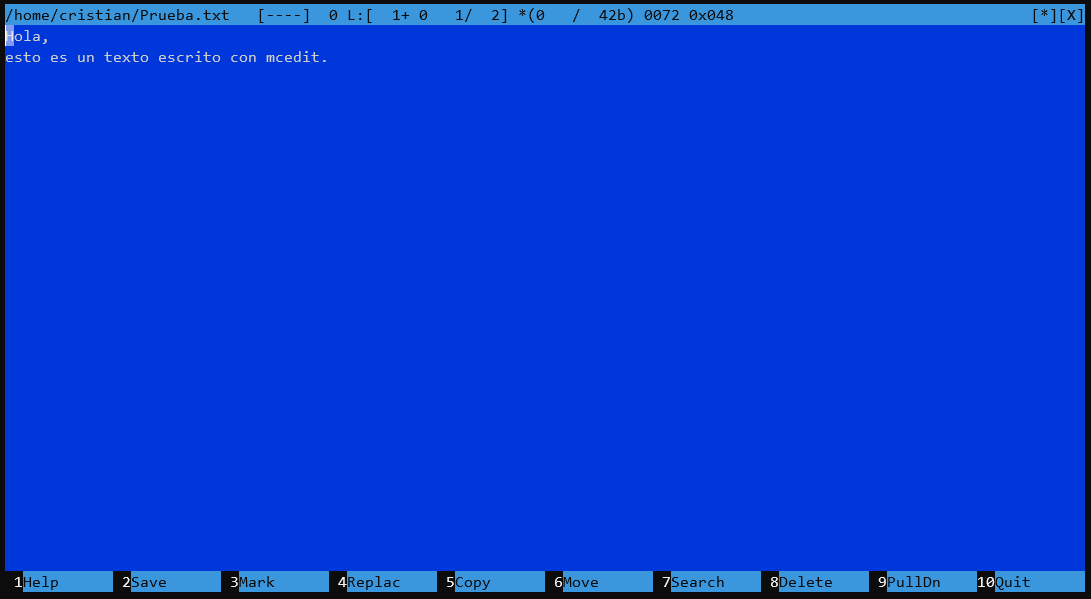
Si no sabes nada de editores te recomiendo nano o uno poco conocido llamado mcedit, el cual te entrega una interfaz sencilla dentro de la consola de comandos y que se maneja con las teclas de función.
Para instalar mcedit debes instalar el paquete “Midnight Commander” (llamado comúnmente mc) en tu distribución, o visitar su sitio web: https://midnight-commander.org/
Midnight Commander es una herramienta de exploración de archivos tipo Norton Commander que entrega muchas utilidades para la consola, incluyendo conexión de red, FTP, etc.
Para crear un script paso a paso:
- Abre tu editor favorito.
- Escribe las siguientes líneas:
1
2
3
4
echo "Numero de lineas en el archivo:"
wc -l datos.csv
echo "Numero de caracteres en el archivo:"
wc -c datos.csv
- En la primera línea del archivo escribe
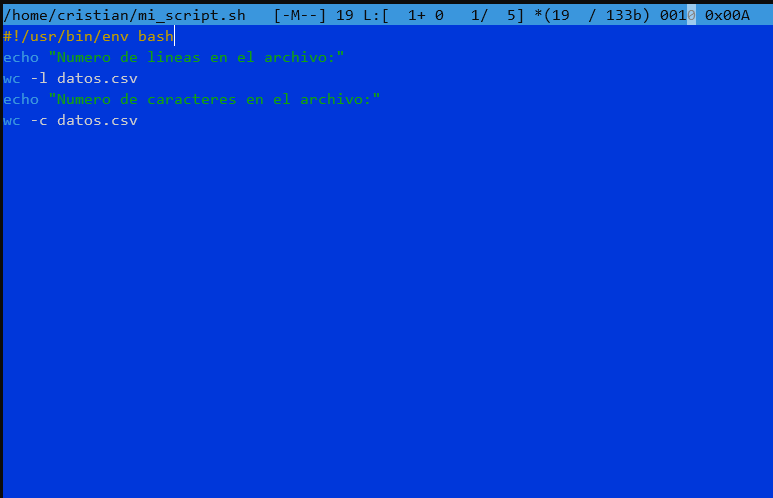
#!/usr/bin/env bash. Esta línea se llama shebang y le indica al sistema que debe ejecutar el script con bash. También es válido escribir#!/bin/bash. - Guarda tu archivo en el mismo directorio donde está
datos.csvy nómbralo como te plazca, por ejemplo:mi_script.sh. - Debes darle permisos de ejecución al archivo para que pueda hacer algo:
chmod +x mi_script.sh. - Ejecuta el archivo:
./mi_script.sh. - ¡LISTO!
Debería quedar algo como esto:
La salida debe ser algo como esto:
1
2
3
4
Numero de lineas en el archivo:
672 datos.csv
Numero de caracteres en el archivo:
11424 datos.csv
Recuerda que wc -c cuenta bytes: si el archivo tiene tildes o eñes, usa wc -m para contar caracteres.
Ya tenemos nuestro primer script.
Variables
En bash podemos asignar valores a variables de forma simple ejecutando lo siguiente (sin espacios alrededor del =):
VARIABLE=VALOR
En esta guía se usan nombres en mayúsculas para diferenciarlos. Ten en cuenta que las variables de entorno del sistema (HOME, PATH, etc.) también van en mayúsculas, así que evita reutilizar esos nombres; muchos prefieren minúsculas para sus propias variables.
Por ejemplo:
1
2
3
4
A=100
B='hello, world'
VERDAD=true
VALOR=0.75
Para llamar a la variable debe hacerse con el signo $ delante. Es buena práctica ponerla entre comillas dobles ("$B") para que los espacios del valor no la separen en varias palabras:
echo "$A"
100
echo "$B"
hello, world
echo "$VERDAD"
true
echo "$VALOR"
0.75
Condicionales con IF
Como se dijo anteriormente, todos los comandos y propiedades de bash forman un lenguaje de programación rico y lleno de opciones. En este caso también cuenta con condicionales, las cuales cumplen el siguiente criterio:
1
2
3
4
5
6
7
A=10
B=20
if [[ $A == $B ]]; then
    echo 'yes'
else
    echo 'no'
fi
[[ ... ]] es una palabra clave de bash que evalúa la condición. Si la evaluación es verdadera se ejecuta el comando echo 'yes'; si es falsa (sino, o else) se ejecuta echo 'no'.
Existe también la forma clásica [ ... ], donde [ es un alias del comando test y funciona en cualquier shell compatible con POSIX. [[ ... ]] es exclusivo de bash (y zsh), pero es más flexible y menos propenso a errores.
Mucha información se puede encontrar en la página de manual de test a través del comando man test.
Loops
Bash también cuenta con loops al igual que cualquier lenguaje, y estos pueden ser con while, si se requiere la evaluación de una condición, o con for, si se requiere iterar rápidamente.
Ejemplo while:
1
2
3
4
5
I=0
while [ $I -lt 10 ]; do
    echo $I
    I=$((I + 1))
done
En este caso se define una variable $I y se le indica a while que se repita mientras $I sea menor que 10 ([ $I -lt 10 ]); luego se imprime $I y se aumenta $I en uno ($((I + 1))).
El ciclo se repite hasta que se deja de cumplir la condición.
Ejemplo for:
1
2
3
4
5
6
7
8
9
10
11
12
13
14
15
16
# for sobre iterables
for VARIABLE in 1 2 3 4 5; do
	comando_1
	comando_2
	comando_n
done

# for sobre archivos
for ARCHIVO in archivo_1.csv archivo_2.csv archivo_3.csv; do
	wc -l "$ARCHIVO"
done

# for sobre la salida de un comando
for LINEA in $(cut -d';' -f1 datos.csv); do
	echo "$LINEA"
done
En estos casos se utiliza for sobre diferentes iterables, como pueden ser números, archivos o salidas de comandos. Las opciones son muchas.
for también ofrece la posibilidad de evaluar expresiones como while; en este caso sigue una sintaxis parecida al lenguaje C:
1
2
3
for (( c=1; c<=5; c++ )); do
   echo "Hola $c veces"
done
Y en el caso de necesitar un loop infinito:
1
2
3
for (( ; ; )); do
   echo "Loop infinito [presione CTRL+C para detener]"
done
Otros comandos útiles
echo 'hola mundo!'
hola mundo!
echo repite todo lo que se le pasa como parámetro. Usa comillas simples cuando el texto tenga !: dentro de comillas dobles, bash interpreta el ! como una referencia al historial.
sed
sed fue creado para analizar y transformar texto en la línea de comandos.
sed 's/,/;/g' datos.csv
Reemplaza todos los caracteres , por ; en el archivo datos.csv e imprime los resultados en pantalla.
date
Imprime la fecha actual.
(Ejemplo: Sat Aug 10 23:21:55 UTC 2019)
date +%D
Imprime la fecha en el formato mm/dd/yy (08/12/19).
date +%Y-%m-%d
Imprime la fecha en el formato yyyy-mm-dd (2019-10-10).
awk
awk es otra gran herramienta para procesamiento de texto y limpieza de datos.
Con awk se podría dedicar un curso completo, ya que representa un lenguaje de programación en sí.
awk -F',' '{print $3,$2,$5}' datos.csv
Imprime la 3.ª, 2.ª y 5.ª columna (en ese orden) del archivo datos.csv, que está delimitado por ,.
awk '{sss+=$1} END {print sss}' solo_numeros.csv
Suma todos los números de la primera columna del archivo solo_numeros.csv.